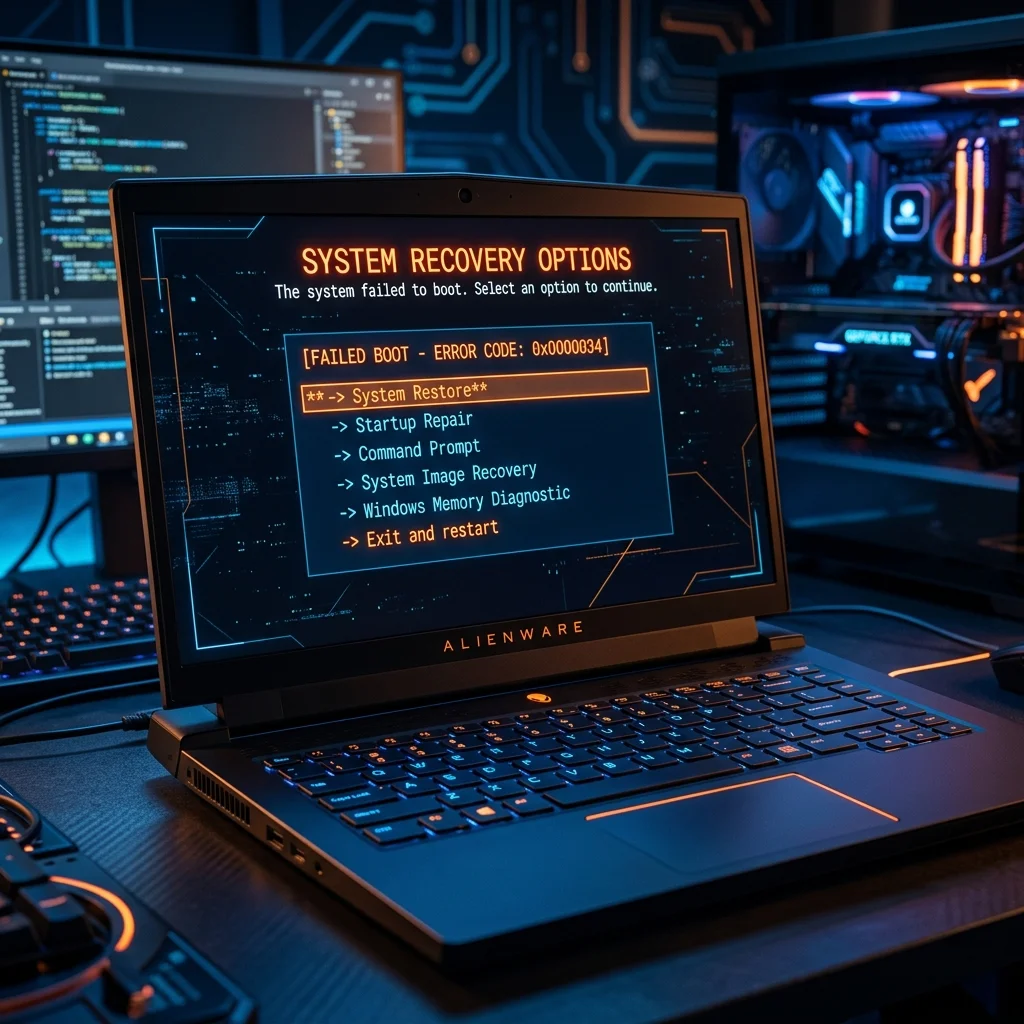
Llegar a la oficina por la mañana, presionar el botón de encendido de tu computadora y encontrarte con que Windows no inicia es uno de los contratiempos lógicos más urgentes en las PyMEs. El sistema operativo Windows maneja cientos de archivos de arranque y controladores críticos que pueden corromperse por una actualización incompleta, un apagado brusco de energía eléctrica, un virus activo o una falla de sectores en el almacenamiento.
A diferencia de otros incidentes de software que resolvemos remotamente, cuando Windows no inicia el técnico no tiene un canal activo de conexión por internet, por lo que se requiere la intervención física directa sobre el equipo. En esta guía técnica, el equipo de SoportePyme te guiará para diagnosticar el problema y aplicar métodos lógicos de recuperación de sistema. Si te ubicas en la capital del estado, puedes coordinar una visita a nuestro laboratorio técnico especializado en Soporte Técnico en San Luis Potosí.
1. Identifica el síntoma de arranque de tu equipo
El tipo de error visual que muestra tu monitor determina la raíz de la falla y los pasos lógicos que debes tomar para solucionarlo:
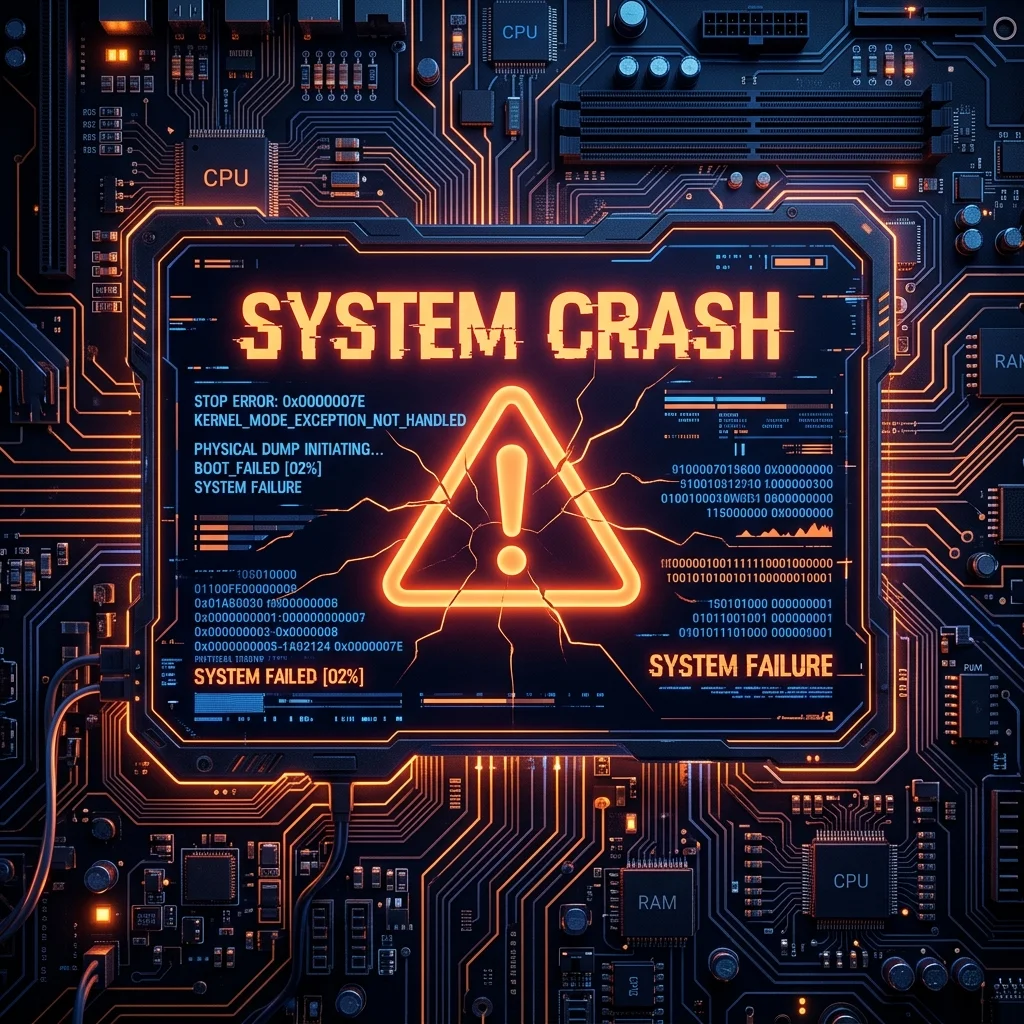
- Bucle de Reparación Automática:El equipo inicia, sale el logo de carga y luego aparece una pantalla azul de Windows con el mensaje: "Tu PC no se inició correctamente". Esto ocurre por archivos lógicos de arranque corruptos en el registro.
- Pantalla Azul de la Muerte (BSOD) inmediata: Ocurre justo en el arranque del sistema. Muestra códigos como
INACCESSIBLE_BOOT_DEVICE(falla de comunicación con el disco) oSYSTEM_THREAD_EXCEPTION_NOT_HANDLED(incompatibilidad grave de un controlador). - Mensaje "No Boot Device Found" o "Reboot and Select proper Boot Device": Una pantalla negra con letras blancas del menú de la BIOS. Significa que la tarjeta madre no encuentra ningún medio con sistema operativo para arrancar.
- Pantalla Negra con cursor parpadeante: La BIOS inicializa el hardware pero el registro de arranque (MBR/GPT) está dañado y no le indica a la computadora cómo cargar Windows.
- Equipo congelado en el logotipo del fabricante: Los círculos de carga de Windows giran indefinidamente o se congelan en el primer segundo, provocado por hardware periférico dañado o fallas de drivers.
2. Soluciones lógicas desde el menú de recuperación
Windows incorpora un entorno de recuperación lógica (WinRE). Si el equipo entra al menú de "Opciones Avanzadas", puedes probar las siguientes herramientas secuenciales:
A. Reparación de Inicio
Es el asistente automático de Windows. Analiza el disco duro buscando archivos del sistema corruptos y los reemplaza. Para usarlo: en el menú de recuperación, ve a Solucionar problemas > Opciones avanzadas > Reparación de inicio.
B. Restaurar Sistema
Si la lentitud o el bloqueo fue causado por un controlador recién instalado o una actualización de Windows, esta opción devuelve el registro lógico a un punto anterior en el tiempo en el que funcionaba correctamente. Ve a Opciones avanzadas > Restaurar sistema y elige la fecha del último punto de restauración guardado de forma automática.
C. Reparar el arranque vía Símbolo del Sistema (CMD)
Si el registro maestro de arranque (MBR) está dañado, puedes reescribirlo usando la consola de comandos de Windows. Ve a Opciones avanzadas > Símbolo del sistema y escribe los siguientes comandos uno por uno presionando Enter:
bootrec /fixmbr
bootrec /fixboot
bootrec /rebuildbcd
⚠️ Atención con el comando fixboot: Si el CMD te arroja el mensaje "Acceso denegado" al ejecutar bootrec /fixboot, se debe a que la partición EFI de arranque requiere formatearse de manera lógica, un proceso técnico más avanzado que requiere usar la utilidad diskpart.
3. Problemas de hardware asociados al fallo
Cuando los comandos de software no logran reparar el inicio, la falla física es la explicación más común en computadoras de oficina:
| Mensaje de Pantalla | Falla de Hardware Sospechosa | Acción Física Requerida |
|---|---|---|
| No Boot Device Found | Disco duro desconectado o quemado físicamente. | Verificar cables SATA o reemplazar disco sólido. |
| Pantallas azules constantes | Módulos de memoria RAM con sectores corruptos. | Limpieza de contactos con goma o cambio de RAM. |
| Congelamiento en logotipo | Dispositivo USB o tarjeta de red dañada en corto. | Desconectar periféricos y encender de nuevo. |
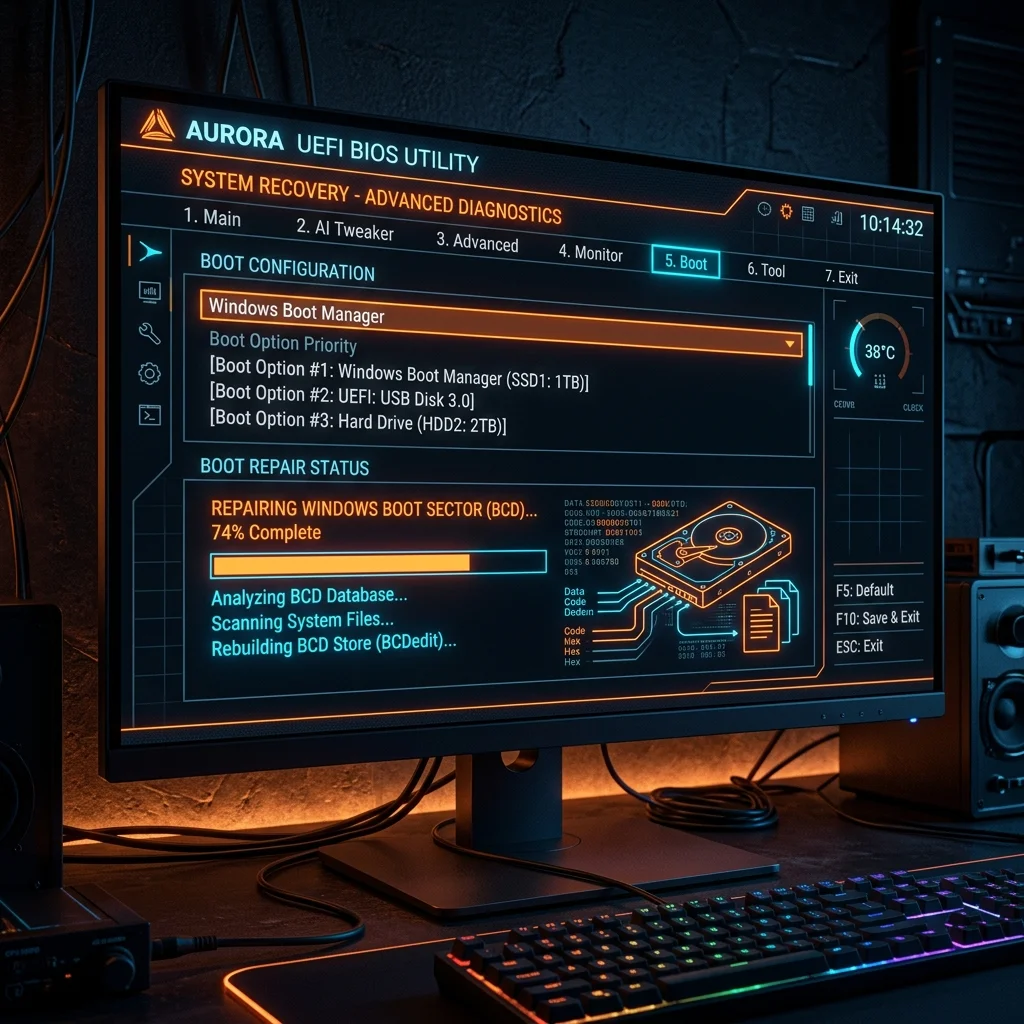
4. Cómo respaldar tus datos si el equipo no inicia Windows
Si no logras arrancar Windows y debes formatear el equipo, tu prioridad principal debe ser proteger la información de contabilidad, bases de datos o archivos del negocio. Nunca procedas con una instalación limpia de Windows sin realizar lo siguiente:
- Usa una distribución de Linux en USB (Live USB): Puedes arrancar la PC con un sistema operativo ligero como Ubuntu desde un puerto USB sin instalar nada. Esto te permitirá acceder a tus archivos locales y copiarlos a un disco duro externo.
- Extrae físicamente el disco duro: Abre el gabinete de tu PC o la carcasa de tu laptop, retira la unidad de almacenamiento y conéctala a otra computadora que funcione utilizando un adaptador SATA a USB para extraer la información.
5. Cuándo acudir a soporte técnico en San Luis Potosí
Si has intentado los pasos lógicos, reescrito el arranque mediante consola de comandos y el equipo sigue arrojando pantallas azules o entrando en bucle infinito, la reparación requiere herramientas de laboratorio. En SoportePyme contamos con equipo técnico especializado para:
- Diagnosticar la salud física del disco duro y verificar sectores dañados.
- Hacer un respaldo de datos seguro a bajo nivel, incluso en unidades inaccesibles.
- Instalar una unidad de estado sólido (SSD) ultrarrápida y reinstalar el sistema operativo oficial.
- Limpiar físicamente los componentes y reemplazar pasta térmica seca para estabilizar temperaturas.
Recuerda que para brindarte una atención ordenada e individualizada, en nuestro laboratorio de San Luis Potosí atendemos de manera exclusiva bajo cita programada. Conoce el flujo completo de nuestra metodología en Nuestra forma de trabajo programado.
Recuperamos tu equipo de oficina y respaldamos tus datos
Si tu equipo laboral no inicia Windows y necesitas proteger tu contabilidad e información empresarial, lo resolvemos en nuestro taller especializado bajo cita en San Luis Potosí.